
Quando per la prima volta si entra in un mondo di Minecraft Education, potrebbe sembrare difficile capire come muoversi dalla posizione in cui ci si trova ed esplorare ciò che vi è intorno. Capire quali tasti utilizzare, come muovere il mouse e coordinare i movimenti all’inizio è sicuramente molto complicato.
Per questo credo che sia importante iniziare con solide basi prima di immergersi nel coding vero e proprio.
Soprattutto è importante per tutti gli insegnanti che hanno intenzione di utilizzare Minecraft Education nelle proprie lezioni. Imparare come utilizzare tutti gli strumenti è sicuramente importante per creare lezioni interessanti ed interattive, ma è altrettanto importante essere in grado di interagire con il mondo senza difficoltà.
Per scoprire come utilizzare mouse e tastiera per esplorare il mondo, guarda il video:
Se sei un docente interessato ad utilizzare Minecraft Education in aula, scopri i corsi dedicati agli insegnanti: Corsi per docenti
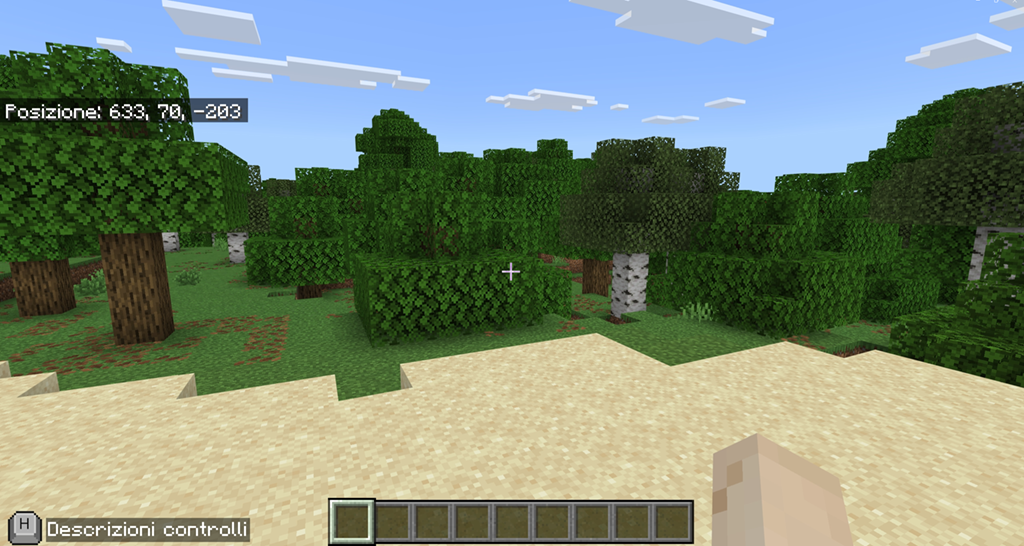
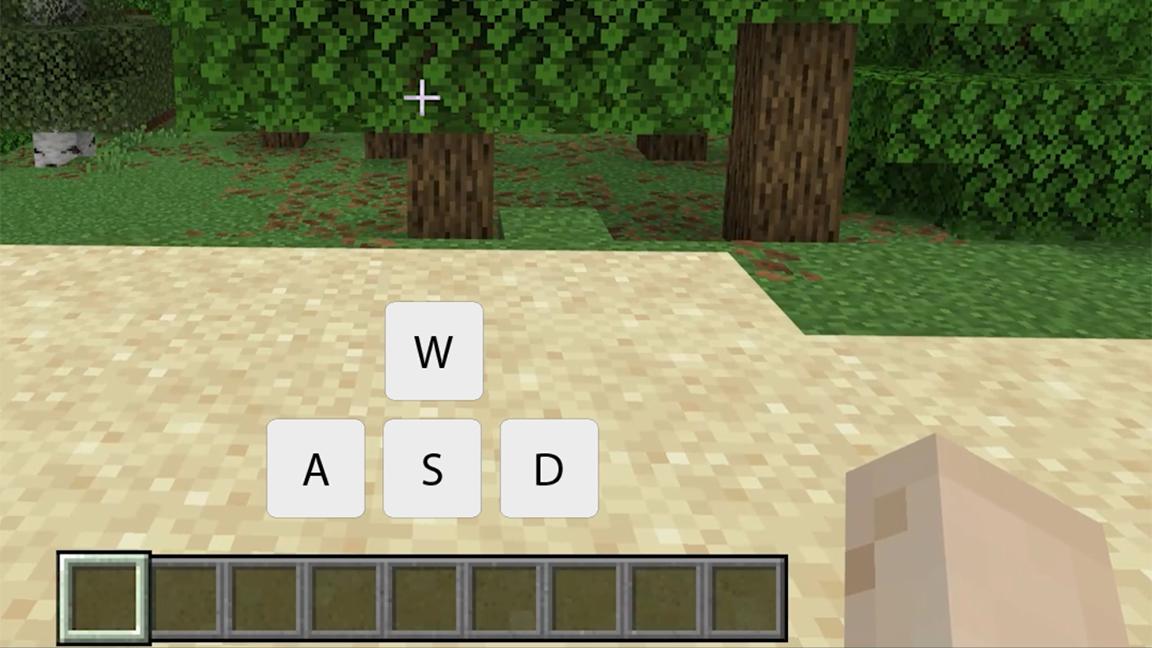
Visuale in prima persona
È ciò che vedi nello schermo quando entri nel gioco e quando giochi.
Lo schermo ti mostra ciò che ti circonda come se lo stessi guardando dagli occhi del tuo giocatore.
La croce che vedi nel centro dello schermo indica dove il giocatore sta guardando o dove il giocatore compie delle azioni.
In basso a destra vedi la mano ed il braccio del tuo giocatore. Se il giocatore tiene oggetti o blocchi in mano, vedrai solo ciò che ha in mano.
Uso del mouse
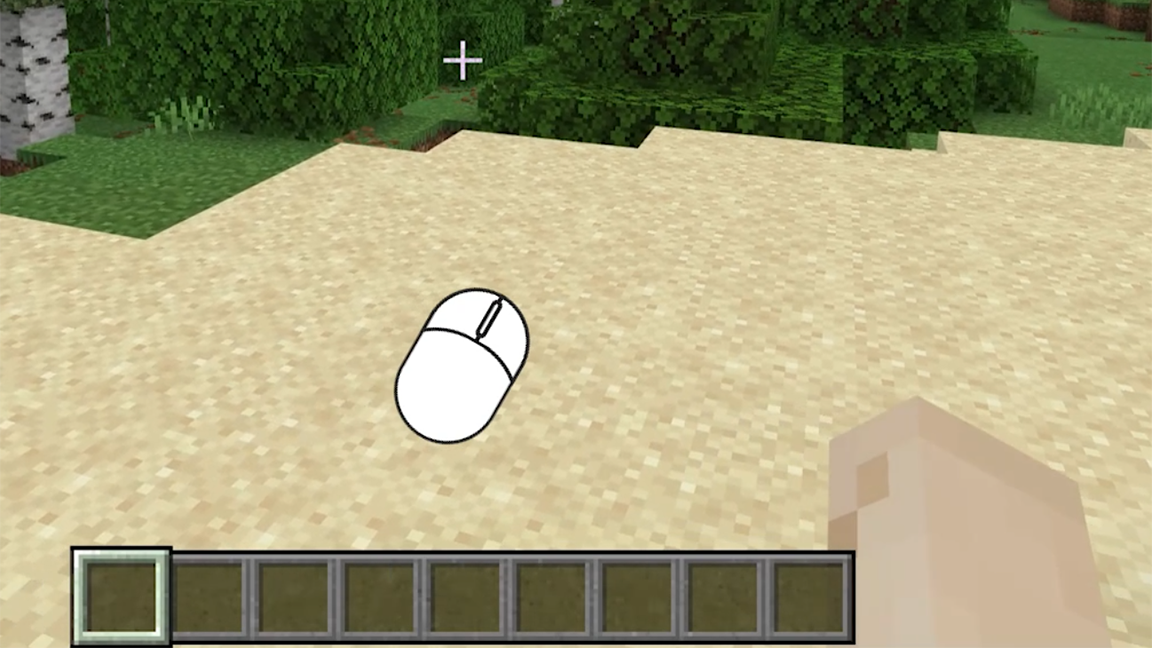
Il mouse ha diverse funzioni in Minecraft, ma nel caso dei movimenti ha la funzione di mostrarti ciò che vedi intorno a te.
Muovi il mouse a destra e a sinistra per guardarti in torno e spingi in avanti o tira verso di te il mouse per guardare in alto e in basso.
Uso della tastiera
I tasti WASD della tastiera si occupano del movimento vero e proprio.
Ti serviranno per camminare, spostarti mentre voli e nuotare.
Vediamo il movimento di ogni tasto:
W: spostamento in avanti
S: spostamento indietro
A: spostamento a sinistra
D: spostamento a destra
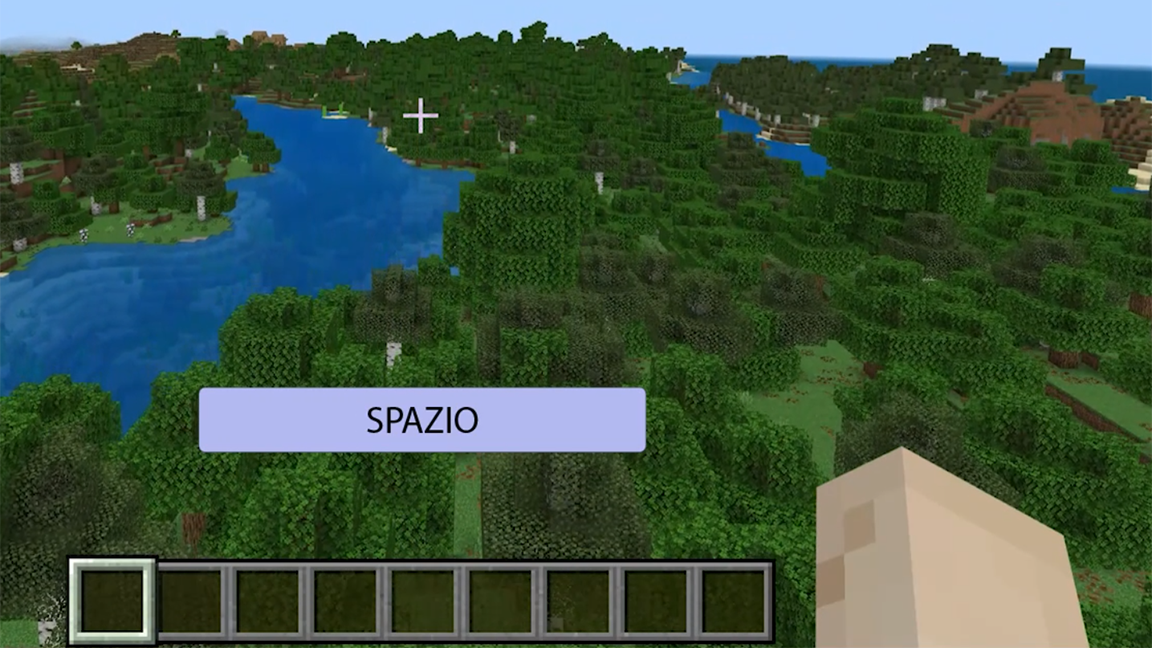
Il tasto SPAZIO viene utilizzato per saltare o volare.
Premi una volta il tasto SPAZIO per saltare e due volte per volare.
Quando sei in volo e vuoi tornare a terra premi nuovamente il tasto SPAZIO e il giocatore atterrerà dolcemente sul suolo sottostante.
Coordinare mouse e tastiera
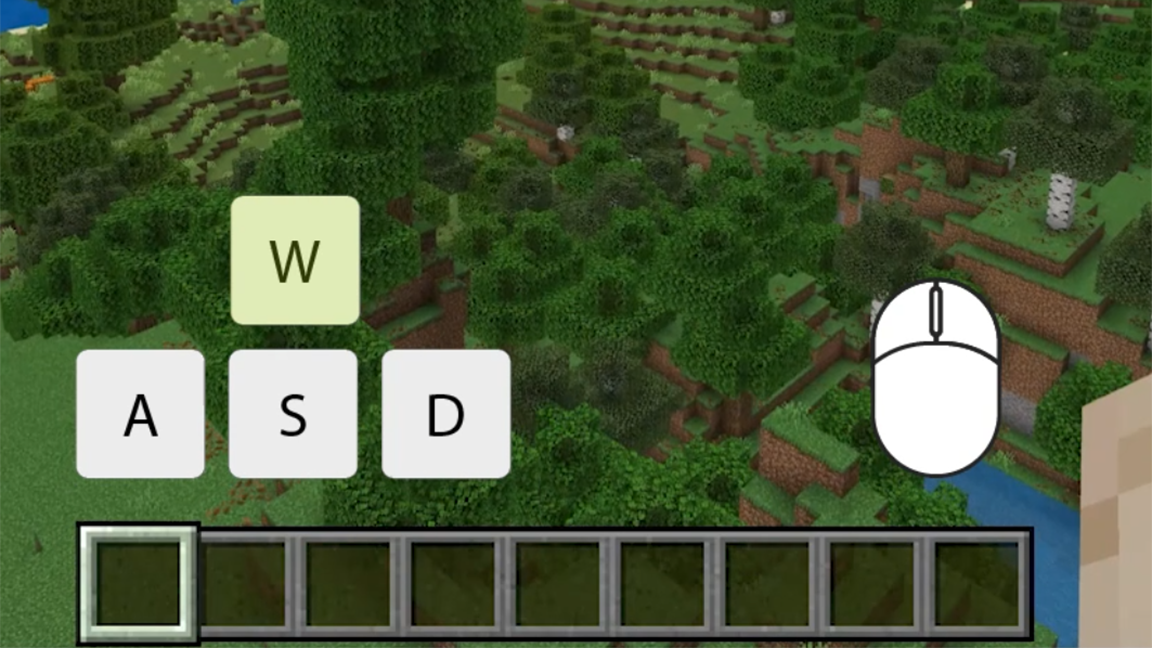
Durante gli spostamenti è necessario imparare a coordinare i movimenti di mouse e tasti della tastiera.
Utilizza i tasti per scegliere se spostarti avanti, indietro o di lato e utilizza il mouse per scegliere la direzione in cui andare.
La coordinazione delle due mani può sembrare difficoltosa all’inizio, ma con un po’ di pazienza in breve tempo si impara.
Volare
Il volo è un movimento permesso solo nei mondi in modalità Creativa.
Con il volo il giocatore può spostarsi velocemente da un luogo ad un altro. In questo modo puoi esplorare il mondo velocemente, muoverti da un bioma all’altro in poco tempo e trovare i luoghi migliori per ospitare le tue lezioni.
Per volare utilizza sempre la coordinazione tra mouse e tastiera viste prima: premi 2 volte SPAZIO per iniziare il volo e utilizza poi il mouse per scegliere la direzione e la tastiera per muoverti, un po’ come se stessi camminando nell’aria.
Quando hai trovato il luogo perfetto, ferma il giocatore e torna a terra premendo 1 volta il tasto SPAZIO.
Nuotare
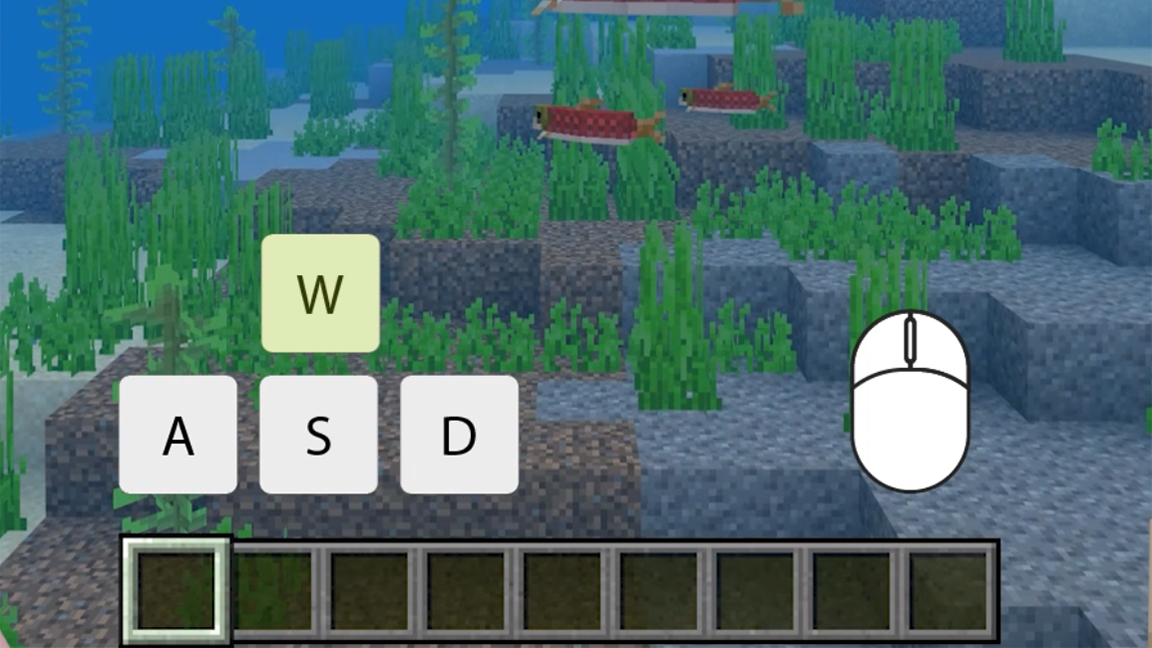
Puoi esplorare i mari nuotando nell’acqua. Nei mondi in modalità Creativa, il giocatore non ha limitazioni di tempo e può passare quanto tempo desideri sott’acqua.
Nuotare è un movimento analogo al camminare: porta il tuo giocatore su una spiaggia e fallo avanzare finché non entrerà in acqua, quando l’acqua sarà sufficientemente alta inizierà a nuotare. Utilizza mouse e tastiera come se stesse camminando: usa il mouse per scegliere la direzione e la tastiera per muoverti.
Una volta terminata l’esplorazione marina, fai avvicinare il giocatore alla spiaggia, quando troverà un blocco su cui salire, uscirà dall’acqua ed inizierà a camminare.
Video
In questo video ti mostro ciò che ti ho appena spiegato.
Vedrai come utilizzare mouse e tastiera nei vari movimenti e vedrai cosa accade quando il tuo giocatore vola o nuota.
Conclusione
Ora conosci tutti i comandi di base per muovere il tuo giocatore nel mondo di Minecraft Education.
Ti consiglio di fare un po’ di pratica per capire bene come muoverti e assimilare le combinazioni di tasti.



Scrivi un commento